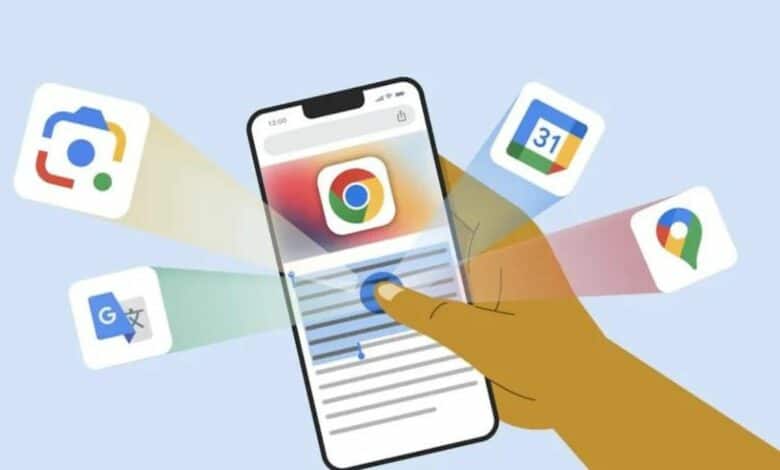
يتمتع متصفح كروم بالعديد من المزايا البارزة التي تجعله المتصفح المفضل لدى معظم الأشخاص، ويأتي تطبيق كروم مثبت سابقًا في معظم هواتف أندرويد، وهو متاح أيضًا لمُستخدمي هواتف آيفون في آب ستور مجانًا، والعديد من مستخدمي هواتف آيفون يفضلون استخدامه بدلًا من متصفح سفاري الأساسي في هواتف آيفون وجميع أجهزة آبل الأخرى.
يحتوي هذا التطبيق على مجموعة من مزايا الأمان المتقدمة ويُسهّل لك الوصول إلى جميع كلمات المرور والروابط المحفوظة، كما أنه سريع الاستجابة ويوفر طرقًا متعددة للبحث عبر الإنترنت باستخدام النصوص والصور، وغير ذلك العديد من المزايا البارزة التي تجعلك تستخدمه في هاتف آيفون بدلًا من متصفح سفاري وسنذكر من هذه المزايا ما يلي:
1- سهولة الوصول إلى المعلومات عبر الأجهزة المختلفة:
عند تسجيل الدخول إلى تطبيق Chrome باستخدام حسابك في جوجل، يمكنك الوصول إلى معلومات مهمة، مثل: كلمات المرور المحفوظة وتفاصيل الدفع ومعلومات تسجيل الدخول إلى المواقع المختلفة، والإشارات المرجعية وعلامات التبويب عبر أجهزتك المختلفة. وهذا يسمح لك بالوصول إلى المعلومات نفسها التي تحتاج إليها في المتصفح عند استخدام أي جهاز من أجهزتك، مثل: هاتف آيفون أو جهاز آيباد أو حاسوب ماك بوك أو حاسوب ويندوز.
2- إمكانية البحث عن المعلومات باستخدام الصور والكاميرا:
باستخدام عدسة جوجل (Google Lens) المدمجة في تطبيق كروم، يمكنك البحث باستخدام الصور لتعرّف معلومات عن نبات معين وجدت صورته أو رأيته في مكان ما، أو حيوان معين، والحصول على مساعدة في حل الواجبات المنزلية وغيرها.
لاستخدام عدسة جوجل في تطبيق كروم في آيفون، اضغط مطولًا على أي صورة تجدها في أثناء التصفح، ثم اختر Google Lens وستحصل على معلومات إضافية عن الصورة، ويمكنك أيضًا البحث باستخدام الصور الجديدة التي تلتقطها أو الصور الموجودة في تطبيق الصور في هاتفك.
3- ترجمة صفحات الويب:
لنفترض أنك تخطط لزيارة متحف في فرنسا، لكن الموقع الخاص بالمتحف يعرض جميع المعلومات باللغة الفرنسية وأنت لا تعرف هذه اللغة. في هذه الحال سيقدم تطبيق كروم تلقائيًا ترجمة كاملة لموقع الويب إلى اللغة التي تريدها بعد النقر فوق رمز الترجمة الذي يظهر في الجزء العلوي من صفحة الويب، ويمكنك أيضًا ترجمة جزء معين من صفحة الويب باستخدام ترجمة جوجل.
4- تسهيل تسجيل الدخول إلى المواقع الإلكترونية:
يساعدك مدير كلمات المرور من جوجل المدمج في تطبيق كروم في تسجيل الدخول بسرعة وأمان إلى مواقع الويب، ويمكنه اقتراح كلمات مرور قوية وآمنة وتخزينها لك في مكان آمن واحد. وتحدد أداة Password Checkup تلقائيًا مشكلات الأمان مع كلمات المرور الخاصة بك مثل: تنبيهك إذا اختُرقت كلمة المرور الخاصة بك، ومساعدتك في إعادة ضبطها فورًا.
5- الحماية من التصيد الاحتيالي والمواقع الضارة:
يوفر وضع التصفح الآمن (Safe Browsing) في تطبيق كروم مزية تُسمى الحماية المعززة (Enhanced protection) توفر أقوى مستوى من الحماية ضد المواقع الخطرة في تطبيق كروم. وإذا فعّلتها عند استخدام وضع التصفح الآمن في هاتف آيفون، فإن هذه المزية تكتشف التهديدات لحظيًا وتحذرك بنحو استباقي إذا كانت صفحات الويب التي تزورها غير آمنة.
ولتفعيل هذه المزية في تطبيق كروم في هاتف آيفون، اتبع الخطوات التالية:
- افتح تطبيق كروم، ثم انقر فوق زر القائمة الثلاثي النقاط، ثم اختر الإعدادات (Settings).
- انقر فوق (الخصوصية والأمان) Privacy and Security، ثم (التصفح الآمن) Safe Browsing.
- حدد مستوى التصفح الآمن الذي تريد استخدامه، ولضمان أعلى مستوى من الحماية اختر (الحماية المعززة) Enhanced protection.
6- إمكانية تغيير مكان شريط العناوين:
يمكنك اختيار مكان جديد لشريط العناوين في تطبيق Chrome في هاتف آيفون، فإذا كنت ترغب في نقل شريط العناوين إلى الجهة السفلية، اضغط مطولًا على الشريط، ثم اختر (نقل شريط العناوين إلى الأسفل) Move address bar to bottom. أو انتقل إلى قائمة الإعدادات واختر (شريط العناوين) Address Bar، ثم اختر الموضع المناسب لك.










 مزايا بارزة في تطبيق كروم تدفعك إلى استخدامه في هاتف آيفون بدلًا من سفاري





 العرض العادي

